Chi segue clienti e appuntamenti fuori ufficio ha bisogno di consultare informazioni da smartphone. Per scegliere un gestionale aste, conta capire quali operazioni riesci a svolgere con il dispositivo e la connessione che usi ogni giorno.
App nativa e webapp descrivono soluzioni tecniche diverse, ma nessuna delle due etichette garantisce da sola velocità, notifiche o accesso offline. Questa guida aiuta a confrontare il comportamento reale degli strumenti.
Cosa significa Mobile First nel settore delle aste
Il concetto di mobile first nasce dal mondo del web design e della user experience: progettare un prodotto pensando prima all’uso da smartphone e poi al desktop.
Nel lavoro sulle aste, prepara una lista di operazioni da verificare: leggere una schermata, distinguere le date di un calendario, trovare un contatto e consultare un documento. Controlla la dimensione dei testi, i pulsanti e la facilità di tornare al punto precedente.
Definisci anche quali attività preferisci svolgere dal computer. Uno schermo più piccolo può richiedere un percorso diverso, soprattutto per documenti lunghi o confronti dettagliati.
App nativa vs webapp: differenze fondamentali
Una webapp si utilizza attraverso tecnologie web; un’app nativa è sviluppata per una piattaforma specifica. Alcune webapp evolute, dette PWA, possono essere installate e offrire funzioni offline o notifiche. La disponibilità dipende da implementazione, dispositivo e browser: la documentazione MDN sulle PWA descrive queste possibilità.
| Aspetto | Che cosa verificare nel prodotto |
|---|---|
| Accesso | Modalità di accesso, dispositivi e versioni supportate. |
| Prestazioni | Tempi delle operazioni necessarie con la tua connessione abituale. |
| Notifiche | Tipi disponibili, autorizzazioni richieste e limiti dichiarati. |
| Uso offline | Quali dati restano consultabili e come vengono gestite le modifiche al ritorno online, se previsto. |
| Integrazioni | Collegamenti effettivamente attivi e condizioni d’uso, senza dedurli dal tipo di app. |
| Usabilità | Testi leggibili, comandi accessibili e navigazione comprensibile. |
I controlli sul tuo dispositivo
Leggibilità e comandi
Apri le schermate che usi più spesso e controlla se comprendi titoli, date e campi senza continui ingrandimenti. Verifica che i comandi siano distinguibili e che eventuali messaggi di errore spieghino come proseguire.
Connessione e disponibilità
Prova il percorso con la rete che usi abitualmente. Se ti serve lavorare senza connessione, verifica prima la funzione e i suoi limiti nella documentazione del prodotto; non presumere che tutti i dati siano disponibili offline.
Notifiche e collegamenti
Elenca i promemoria e le integrazioni necessari e chiedi quali siano disponibili. Una voce di menu o un pulsante, da soli, non dimostrano che un collegamento sia già configurato.
Tre situazioni di lavoro da confrontare
Prima dell’appuntamento
Controlla la leggibilità del calendario e dei recapiti sul telefono, evitando di mostrare dati riservati a persone estranee.
Durante un confronto con il cliente
Verifica se il documento è comprensibile sullo schermo. Per passaggi complessi, prepara una successiva lettura approfondita dal computer.
Al rientro in ufficio
Rivedi ciò che hai consultato e i punti ancora aperti. Segna quali attività da mobile sono risultate semplici e quali richiedono un altro dispositivo o un chiarimento.
Confrontare gli esiti nel team
Usa lo stesso elenco di operazioni per i dispositivi dei diversi collaboratori. Raccogli problemi concreti di lettura, tempi o accesso; evita di trasformare una preferenza personale per un tipo di app in un confronto universale tra prodotti.
Valutare Aggiudicato nel proprio lavoro
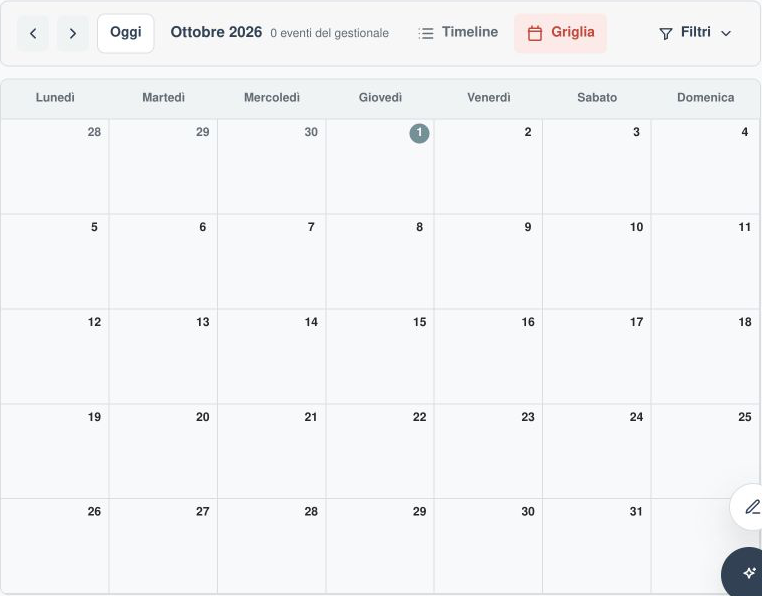
La schermata reale riportata nell’articolo mostra il calendario da desktop. Per valutare il tuo caso, verifica il percorso sul dispositivo che intendi usare e confrontati con il team sulle funzioni disponibili.
La guida alla scelta del software per aste aiuta a completare il confronto con costi, organizzazione e assistenza.
Vuoi vedere il gestionale sulla tua attività?
Prenota una demo di Aggiudicato: scegli giorno e orario su Calendly.
Per altre domande, richiedi informazioni.